




















Tesla har med integreret dashcam en funktion, som andre producenter kun tilbyder mod ekstra betaling eller slet ikke. Men mens mange Tesla-chauffører ved, at dashcam findes, er detaljerne ofte uklare:
✅ Hvilke kameraer bruges?
✅ Hvordan gemmer jeg en vigtig video?
✅ Hvad sker der, når hukommelsen er fuld?
✅ Er det overhovedet lovligt?
Her får du alle svarene - og et par insidertipsder Tesla du ikke opdager ved første øjekast! 😏
1. Tesla Dashcam - Hvad er det egentlig?
Det grundlæggende:
🔹 Tesla Udnytter 4 af 8 kameraer som et dashcam:
- Frontkamera (øverst på forruden)
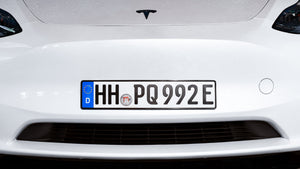
- Kamera bagpå (over nummerpladen)
- Sidekameraer (i skærme)
🔹 Optager automatisk - men ikke permanent
- Tesla Gemmer kun begrænsede tidsperioder og overskriver gamle klip.
🔹 Ingen lyd! 🎤🚫
- Dashcam'et gemmer kun video, men ingen lyd.
Forskel til beskyttelsestilstand?
➡️ Dashcam'et kører kun, når bilen er tændt er tændt.
➡️ Den Sentry-tilstand fungerer også, når bilen er parkeret.
2. Tesla Opsætning af dashcam - sådan gør du! 🛠️
Før du går i gang, skal du bruge en USB-stick eller en SSDtil at gemme videoerne.
📌 Trin 1: Forbered USB-stikket
1️⃣ Original Tesla-stick eller formater din egen
2️⃣ Gå til "Køretøj" → "Sikkerhed" → "Formater USB"
3️⃣ Tesla Opretter automatisk den "TeslaCam"-mappen
💡 Et godt råd: En SSD i stedet for en USB-nøgle i stedet for en USB-nøgle! SSD'er er mere holdbare og lagrer data hurtigere.
📌 Trin 2: Aktivér bilkameraet
1️⃣ Åbn menuen: "Køretøj" → "Sikkerhed"
2️⃣ Aktiver dashcam og vælg en af de tre muligheder:
- ✅ Gem manuelt (du skal trykke på "Optag")
- ✅ Automatisk for sikkerhedshændelser (anbefales!)
- ✅ Optager, når hornet lyder (nyttigt i farlige situationer)
🚨 Vores tip: Aktivér "Automatisk optagelse" og "Hornlagring"! På den måde behøver du ikke at tænke, hvis der sker noget.
3. Gem dashcam-videoer - du skal kende disse tricks! 🎥
🔹 5 minutters lagring:
- Dyt i hornet eller tryk på dashcam-ikonet - og den sidste 5 minutter bliver gemt.
🔹 Gem hele optagelsen:
- I menuen "Køretøj" → "Dashcam" kan du gemme hele rejsen.
🔹 Videoer på Tesla se:
- I "Dashcam Viewer" kan du se klippene direkte på displayet.
- Du kan vælge mellem skifte mellem de 4 kameraperspektiver!
🔹 Læs USB-stikket på din pc/mac:
- Du skal blot trække stikket ud og læse gemte .mp4-filer på din computer.
💡 Insider-tip: Hvis din Tesla ikke viser en rød prik på dashcam-symboleter der noget galt - sandsynligvis er USB-nøglen ikke formateret korrekt!
4. Hvad sker der, når hukommelsen er fuld? 🏁
Tesla gemmer videoer ikke ubegrænset. Så snart stikket er fuldt bliver de ældste filer overskrevet.
🔹 Løsning:
- Sikkerhedskopier videoer regelmæssigtfør de bliver slettet.
- Brug en større USB-nøgle eller SSD (f.eks. 128 GB eller 256 GB).
💡 Et godt råd: Hvis du absolut vil beholde en bestemt video, skal du gemme den manuelt på din pc!
5. Tesla Dashcam og databeskyttelse - er det overhovedet lovligt? ⚖️
Brugen af dashcams er ulovlig i Tyskland. Juridisk gråzone-emne.
📌 Hvad du har brug for at vide:
✅ Tesla gemmer kun alle optagelser lokalt på din USB-nøgle.
✅ Videoerne sendes IKKE til Tesla eller tredjeparter!
✅ Du kan bruge optagelserne til private formål.
❌ Men: Offentliggørelse uden samtykke kan give problemer med databeskyttelse.
💡 Tip: Hvis du er involveret i en ulykke, kan bilkameraet hjælpe med at bevare beviser - men du kan ikke bare uploade det hvor som helst!
6. Tesla Dashcam - Har jeg virkelig brug for det? 🤔
🚗 Er det Tesla dashcam?
Ja, absolut! Tesla er en af de få producenterder tilbyder et dashcam fra fabrikken integreret.
🔹 Fordele:
✅ Ingen dyr eftermontering nødvendig
✅ Automatisk registrering af beviser i tilfælde af ulykker
✅ Beskytter mod falske anklager
✅ Fungerer uden ekstra hardware
🔹 Ulemper:
❌ Ingen lyd
❌ Begrænset hukommelse, ingen cloud-funktion
❌ Juridisk usikkerhed i nogle lande
Konklusion: Den Tesla Dashcam er en undervurderet superkraft! ⚡🎥
Hvad du bør tage med dig fra denne guide:
✅ Aktivér bilkameraet, og vælg den rigtige tilstand!
✅ Brug en SSD eller en god USB-nøgle for at undgå nedbrud.
✅ Tag jævnligt backup af videoer, før de bliver overskrevet.
✅ Vær forsigtig med databeskyttelse og offentliggørelse af videoer!
Med den Tesla dashcam er du altid på den sikre side - og i en nødsituation har du det afgørende videobevis. 📹🔥
Nøgleord:
Tesla Dashcam, Tesla Aktiver dashcam, Tesla Formater USB-nøgle, Tesla Beskyttelse af dashcam-data, Tesla Dashcam-hukommelse, Tesla Model 3 Dashcam, Tesla Model Y Dashcam, Tesla Sentry-tilstand